コスト0円で人手不足対策!iPadを「フロント呼出専用機」にする裏技
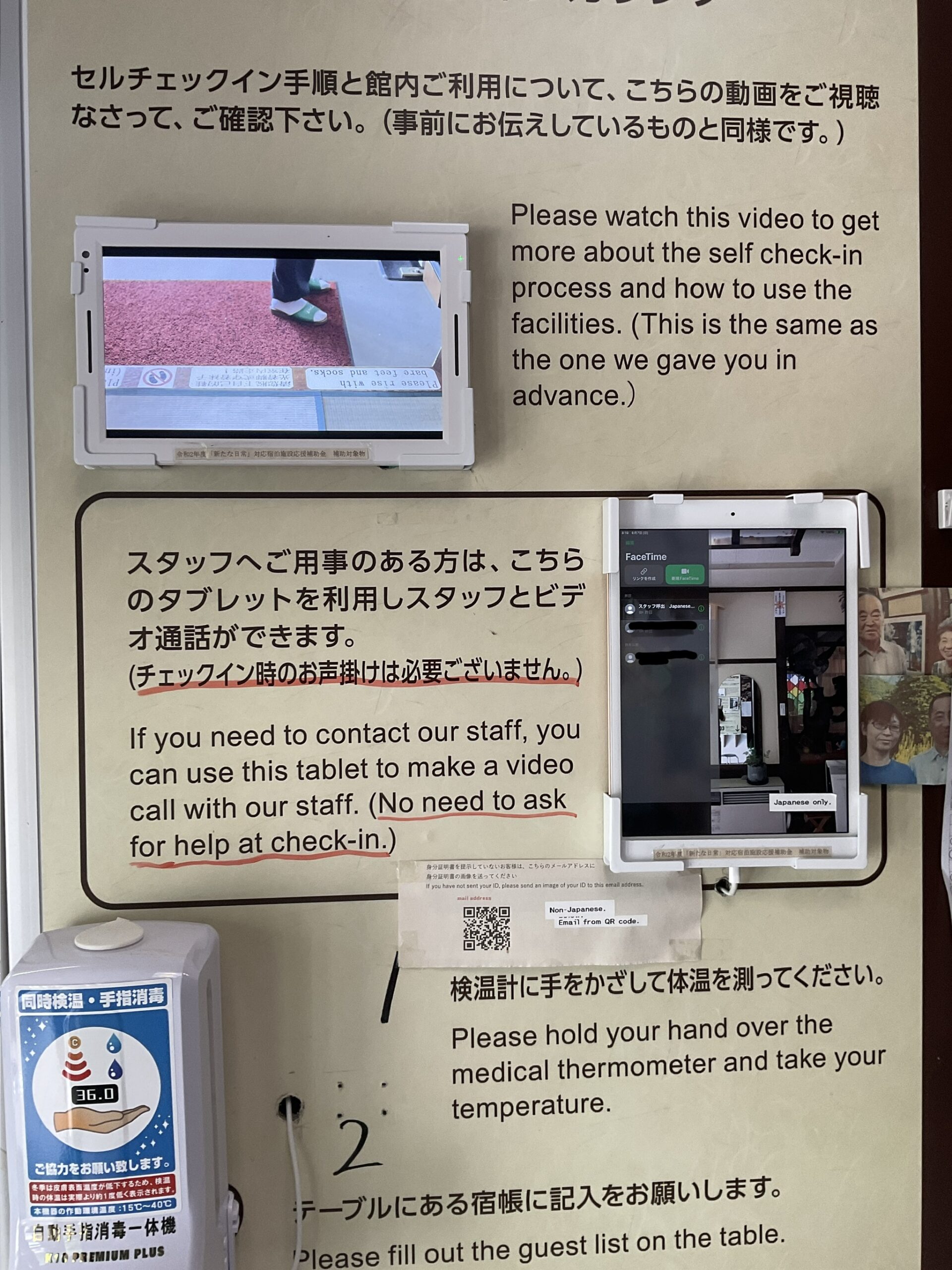
【専用アプリ不要】iPadとFaceTimeだけで無人フロントを作る方法
音声だけでは、味気ないので、お互い顔を見ながらお話したいので、iPadでの対応を行っています。日本語しかお話しできないので、「Japanese only」です。忘れないようにブログに記録します。
これで「帳場を設けない」「旅館営業許可」がいただけます。
まず最初に、専用のiPadを準備します。
パターンA:中古iPad(初期化済み)を新規設定する場合
画面に「こんにちは」と表示されている状態からのスタートです。最大のポイントは**「データの引き継ぎを行わず、受付専用の新しいApple IDを作ること」**です。
1 電源を入れる・言語設定: 画面の指示に従い「日本語」「日本」を選びます。
2 Wi-Fiに接続: 旅館のWi-Fiネットワークを選択し、パスワードを入力します。
3 データとプライバシー: 「続ける」を押します。
4 Touch ID / Face ID とパスコード: 指紋や顔認証はスキップ(後で設定)しても構いません。パスコード(画面ロック解除の暗証番号)は設定します。
5 【重要】アプリとデータ: ここが一番重要です。必ず**「アプリとデータを転送しない」**を選んでください。(ここで他のiPhoneから引き継いでしまうと、個人のデータが混ざってしまいます)
6 【重要】Apple IDの作成:
「パスワードをお忘れか Apple ID をお持ちでない場合」を押します。
「無料の Apple ID を作成」を押します。
名前(例:姓「つゆくさ」、名「フロント」)や生年月日を入力します。
メールアドレスは**「無料のiCloudメールを取得」**を選び、受付専用のアドレス(例:tsuyukusa-front@icloud.comなど)を新しく作ります。
7 初期設定の完了: Siriやスクリーンタイム、iPad解析などはすべて「後で設定」や「共有しない」を選び、できるだけ身軽な状態で「さあ、はじめよう!」まで進めます。
パターンB:現在使用中のiPadを「単独のiPad」に作り変える場合
現在ご自身のデータやアプリが入っているiPadをフロント専用機にする場合は、一度iPadの中身を空っぽ(初期化)にする必要があります。
※注意:写真やメモなどのデータがすべて消えますので、必要なデータがある場合は事前にバックアップや別の端末への移動をお願いします。
1 「設定」アプリを開く: 左側のメニューから「一般」を押します。
2 リセット画面へ: 右側の画面を一番下までスクロールし、「転送またはiPadをリセット」を押します。
3 すべてのデータを消去: 一番下にある**「すべてのコンテンツと設定を消去」**を押します。
4 画面の指示に従う: 「続ける」を押し、iPadのパスコードを入力します。
5 Apple IDのログアウト: 現在入っているApple IDのパスワード入力を求められます。これを入力して右上の「オフにする」を押すことで、iPadと現在の個人のアカウントとの紐付けが完全に解除されます。
6 初期化の開始: 画面が真っ暗になり、リンゴマークの下にバーが表示されて初期化が始まります。
7 再設定: 数分待って「こんにちは」の画面が表示されたら、上記の**「パターンA」の手順1から順番に設定**していきます。
iPadの操作に慣れていない方でも確実に設定できるよう、**「どの画面の、どのマークを、どうやって押すか」**を一つずつ順番にご案内します。
大きく分けて4つの準備があります。iPadをお手元にご用意いただき、ゆっくり進めてみてください。
第1段階:iPadの画面が途中で真っ暗にならないようにする
受付に置いている間、画面が常に点灯している状態を作ります。
1 ホーム画面から、歯車のマークの**「設定」**アプリを指でチョンと押します(タップします)。
2 左側のメニューを少し上にスライドし、「画面表示と明るさ」(青い背景に大小の「A」のマーク)を押します。
3 右側の画面を下へスライドし、**「自動ロック」**という文字を探して押します。
4 一番下にある**「なし」**を押します(右側に青いチェックマークがつきます)。
第2段階:画面を固定する機能(アクセスガイド)をオンにする
お客様が他のアプリを触れないようにする機能のスイッチを入れます。
1 そのまま**「設定」アプリの左側のメニューを下へスライドし、「アクセシビリティ」**(青い背景に人型のマーク)を押します。
2 右側の画面を一番下までスライドし、**「アクセスガイド」**を押します。
3 一番上にある「アクセスガイド」の右横のスイッチを押して、緑色(オン)にします。
4 すぐ下にある**「パスコード設定」**を押します。
5 **「アクセスガイドのパスコードを設定」**という青い文字を押します。
6 画面を固定したり解除したりするための**専用の数字(4桁または6桁)**を入力します。※忘れない数字にしてください。
7 確認のため、もう一度同じ数字を入力します。
8 ホーム画面(最初の画面)に戻ります。
第3段階:スタッフの連絡先を「スタッフ呼出」という名前にする
お客様が見てすぐわかるように、お名前を変更します。
1 人の影とタブのマークの**「連絡先」**アプリを開きます。
2 左側のリストに、名前「スタッフ呼出」と携帯番号を入力する。
3 右上の**「完了」**を押します。
4 再び、ホーム画面に戻ります。
第4段階:FaceTime画面を開いて、いよいよ固定する
ここからが最後の仕上げです。お客様に触られたくない部分を「無効化」して画面をロックします。
・・・
「FaceTime」アプリを開く
緑色に白いビデオカメラのマーク
ホーム画面からFaceTimeアプリを押して開きます。
②左側のリストから「スタッフ呼出」を押す
先ほど名前を変更した「スタッフ呼出」を探して押します。すると、右側の画面に「スタッフ呼出」の連絡先
詳細と、緑色の「FaceTime(ビデオ)」ボタンが表示されます。(※まだ発ボタンは押さないでください)
③iPadの本体ボタンを「カチカチカチッ」と3回連続で素早く押す
機種によって押すボタンが異なります
画面のボタンではなく、iPad本体のボタンを使います。
- ホームボタン(画面下の丸いボタン)があるiPad:ホームボタンを素早く3回押します。
- ホームボタンがないiPad:上のフチにある電源ボタンを素早く3回押します。
- 成功すると、画面が少し小さくなり、上に「アクセスガイド」と表示されます。
④お客様に触られたくない部分を、指でぐるっと丸く囲むここが最も重要です
画面の左側(通話履歴のリスト)や、一番上の部分など、「押されたら困る場所」を指でなぞって囲みます。
囲んだ部分は灰色になり、タッチしても反応しなくなります。
**【注意】 真ん中にある「FaceTime発言ボタン」と、通話中に下の方に出る「赤い終了ボタン」**の場所だけは、灰色にせず残しておいてください。
⑤右上の「開始」を押す
画面の右上にある「開始」という文字を押します。これで画面が元の大きさに戻り、固定が完了します。
くこれで、お客様が画面のどこを触っても反応せず、真ん中の「発言ボタン」だけが押せる状態になります。
【元の普通のiPadに戻したい時は】
もう一度、iPad 本体のボタンを素早く3回(カチカチカチッ)と押し、第2段階で決めたパスコード(数字)
を入力して、画面左上の「終了」を押してください。お使いのiPadのバージョンですと、画面構成が少し異なっております。
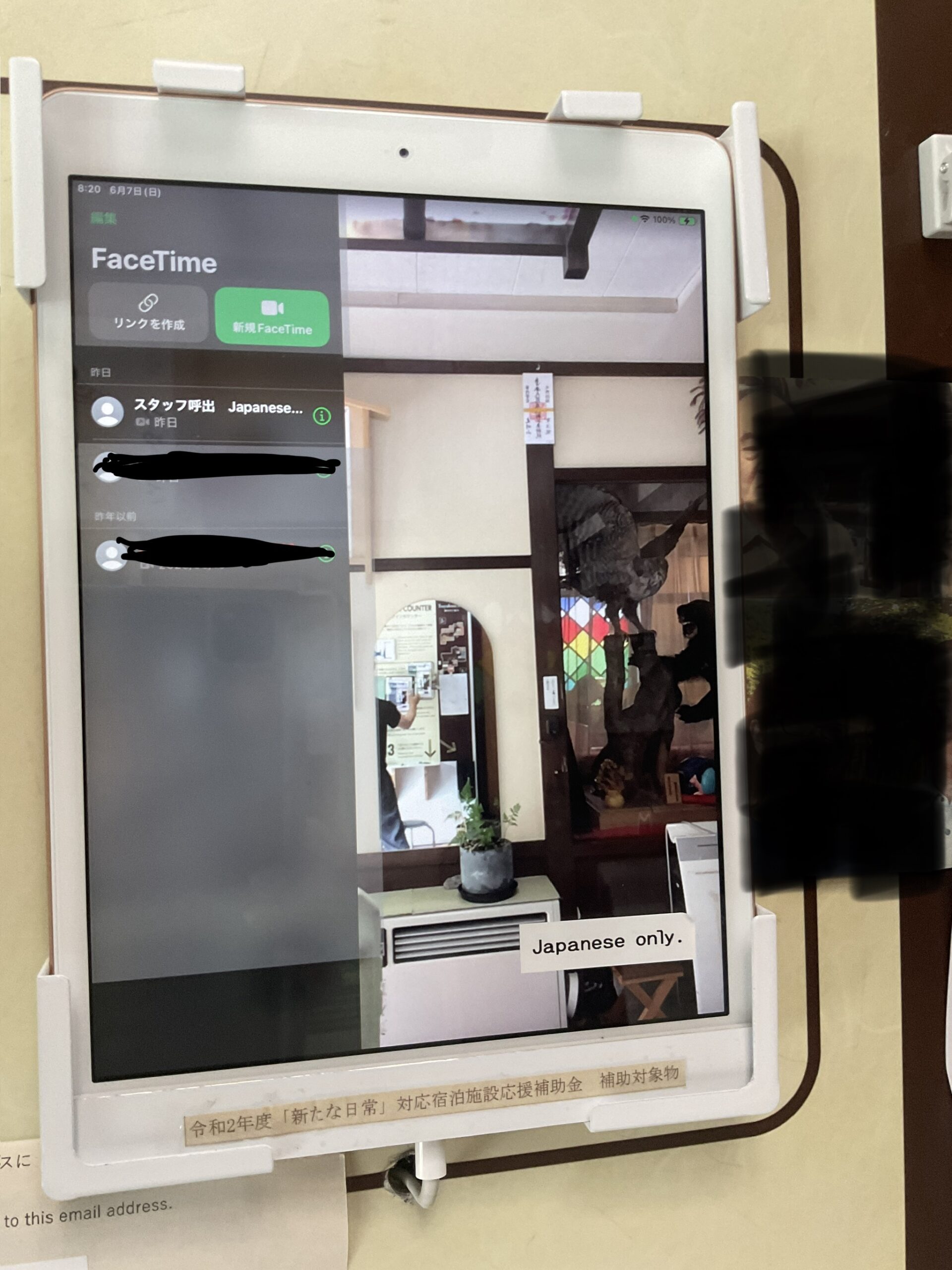
この画面の場合、真ん中に大きなボタンが出るのではなく、左側のリストにある「スタッフ呼出
Japanese..」という行そのものが発言ボタンになっています。(ここを1回ポンと押すと、すぐに発言が始まります)
ですので、今のお写真の画面のまま、以下の手順で設定を行うのが一番スムーズでお客様にも分かりやすいです。
1 ホームボタンを3回カチカチカチッと押す
(アクセスガイドの設定画面になります)
2 指でなぞって「タッチ禁止(灰色)」にする場所を調整するお客様に触られたくない場所を指で囲んで灰色に塗りつぶします。
灰色にする場所(触れないようにする):左上の「リンクを作成」「新規FaceTime」、そして関係のない下の履歴
灰色にせず残す場所(お客様が押す場所):左側の**「スタッフ呼出Japanese..」の行**。ここがお客様の押すボタンになります。
【重要】灰色にせず残す場所もう一つ:右側の広い画面の下半分あたり。通話中や通話終わりに「赤い電話を切るボタン」が表示される場所なので、ここはタッチできるように空けておいてください。
• 右上の「開始」を押す
これで、お客様が左側の「スタッフ呼出」の文字をポンと押すだけです。
【重要】 iPhone か iPadでしか受けられません。